ps聚光灯效果
大家好,我是小西,一个周末还要加班的人。本来以为周末可以放假,可以愉快地去玩耍,结果被老板喊过来加班。Excel表格数据实在是太多了,看得我眼睛都要累死了。对了差点忘了Excel还有聚光灯功能,下面就跟大家分享一下。

ps:WPS用户可以忽略此文,因为WPS自带聚光灯功能。在【视图】选项卡下点击【阅读模式】即可。
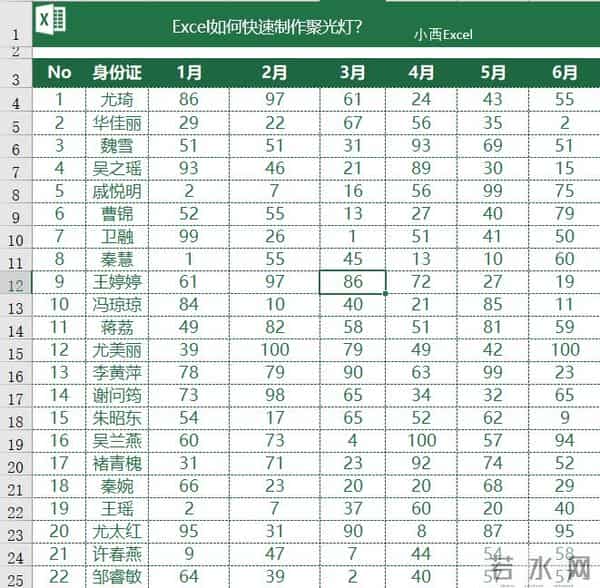
一、插件法
优点:简单、方便、快速
缺点:电脑必须安装【方方格子】插件。
1、下载安装方方格子插件 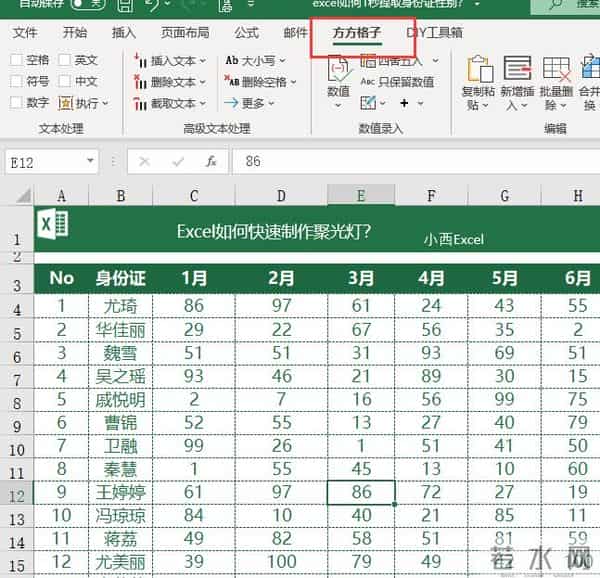 2、点击【聚光灯】,选择【开启】
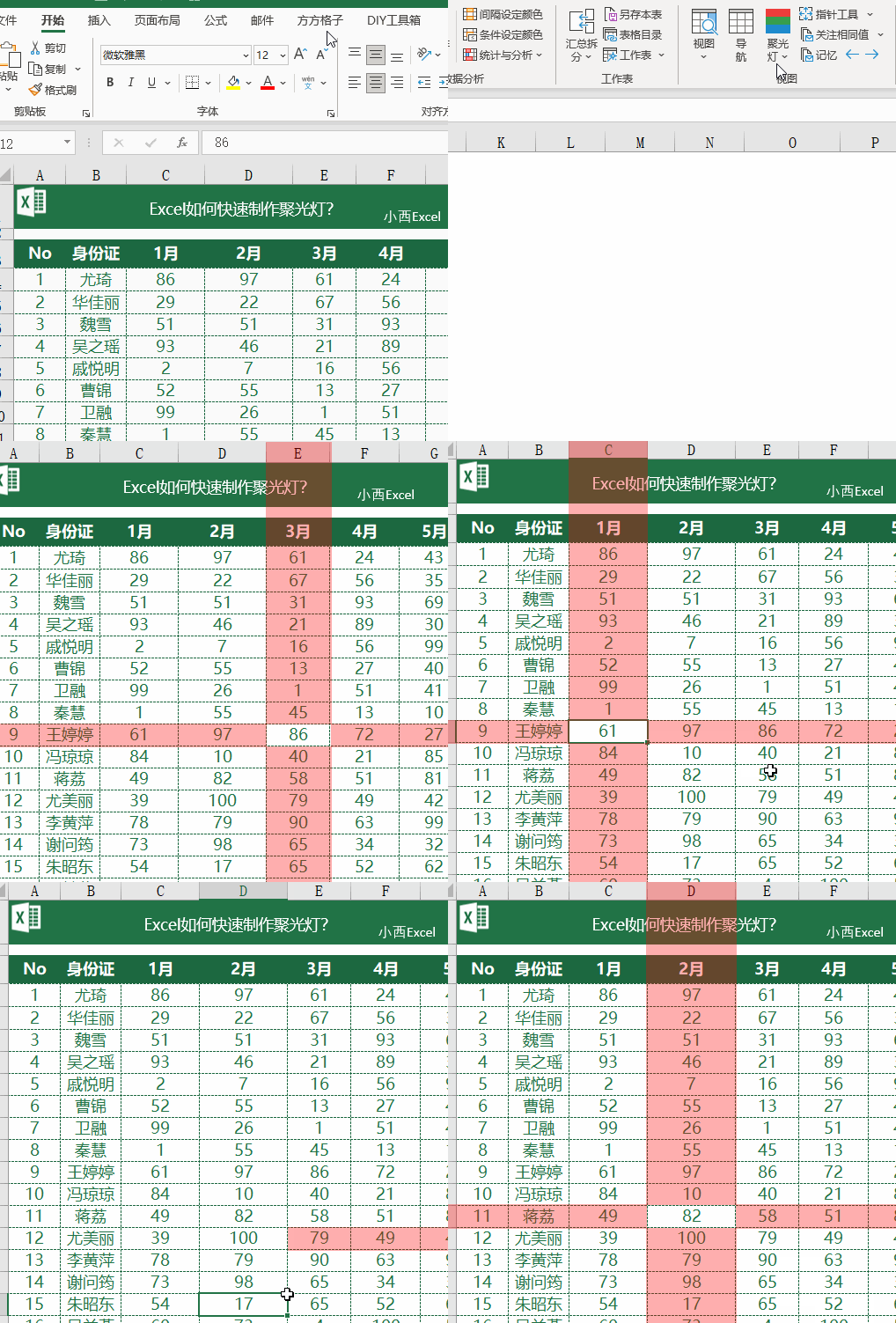 3、如果对聚光灯颜色不满意,还可以点击【聚光灯】,选择【设置】对聚光灯颜色等进行设置。
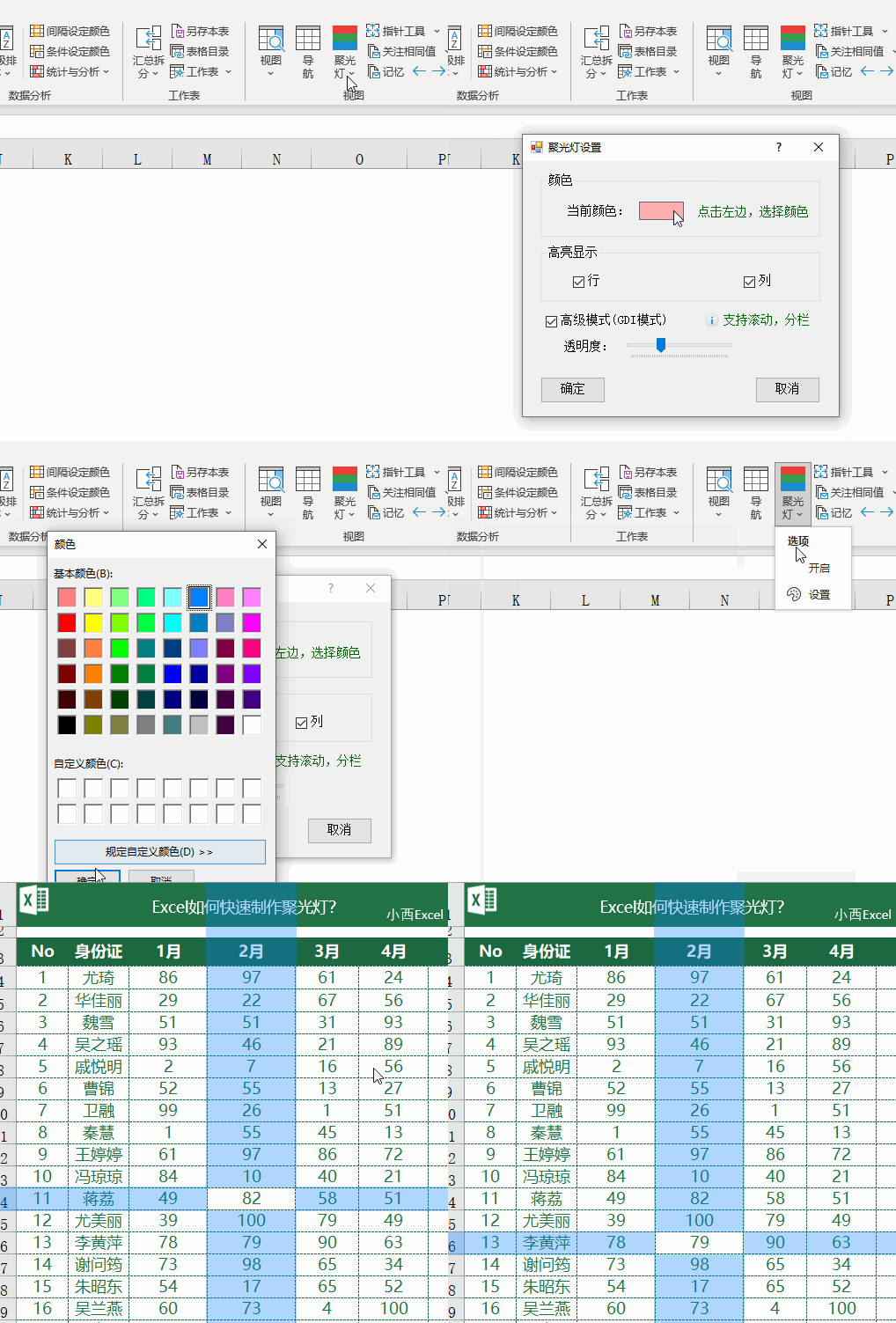
二、条件格式
缺点:操作较为复杂
优点:无需安装插件
1、首选全选表格数据区域,点击【条件格式】、选择【新建规则】 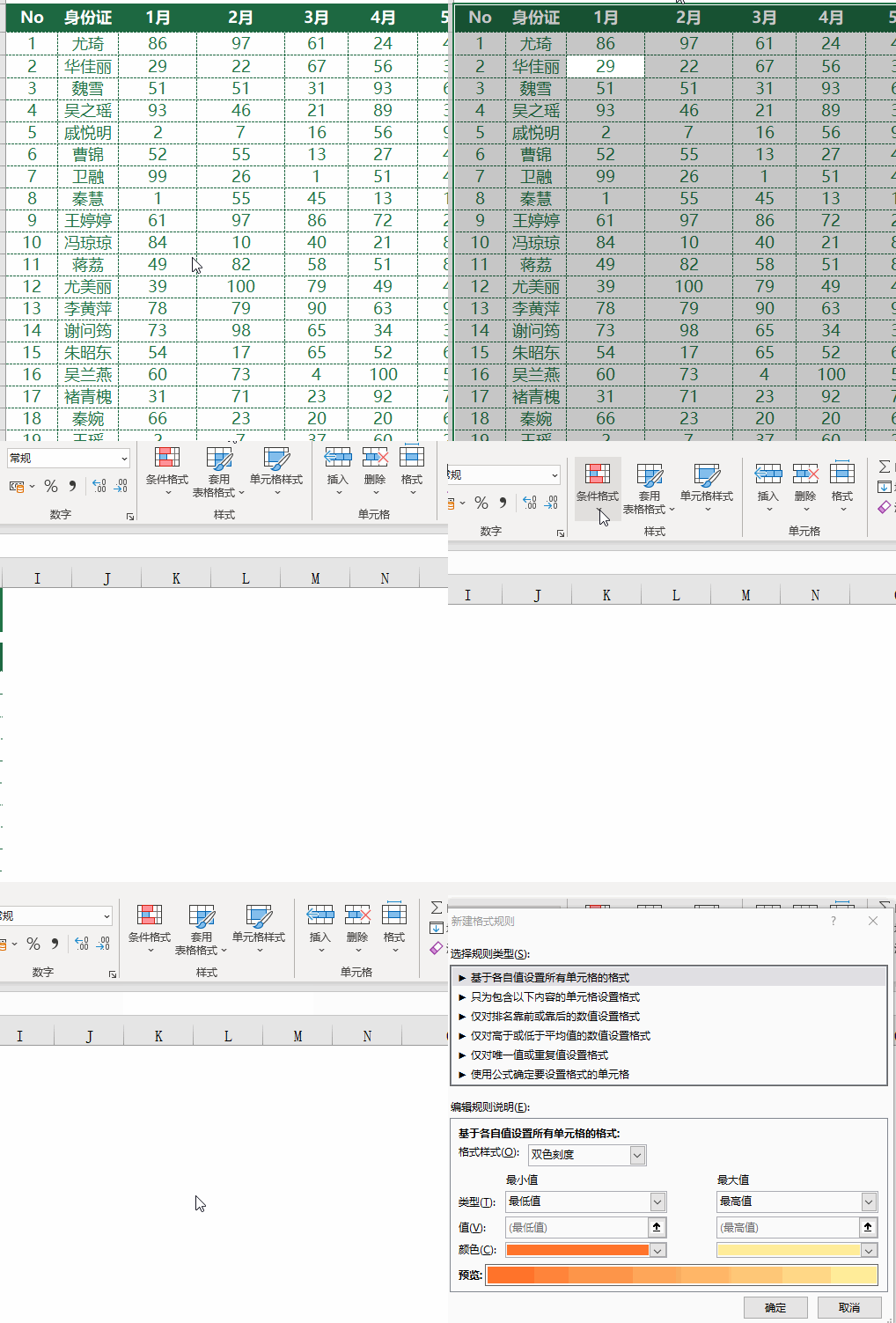 2、点击【使用公式确定格式】,接着输入公式:=(CELL("col")=COLUMN())+(CELL("row")=ROW())
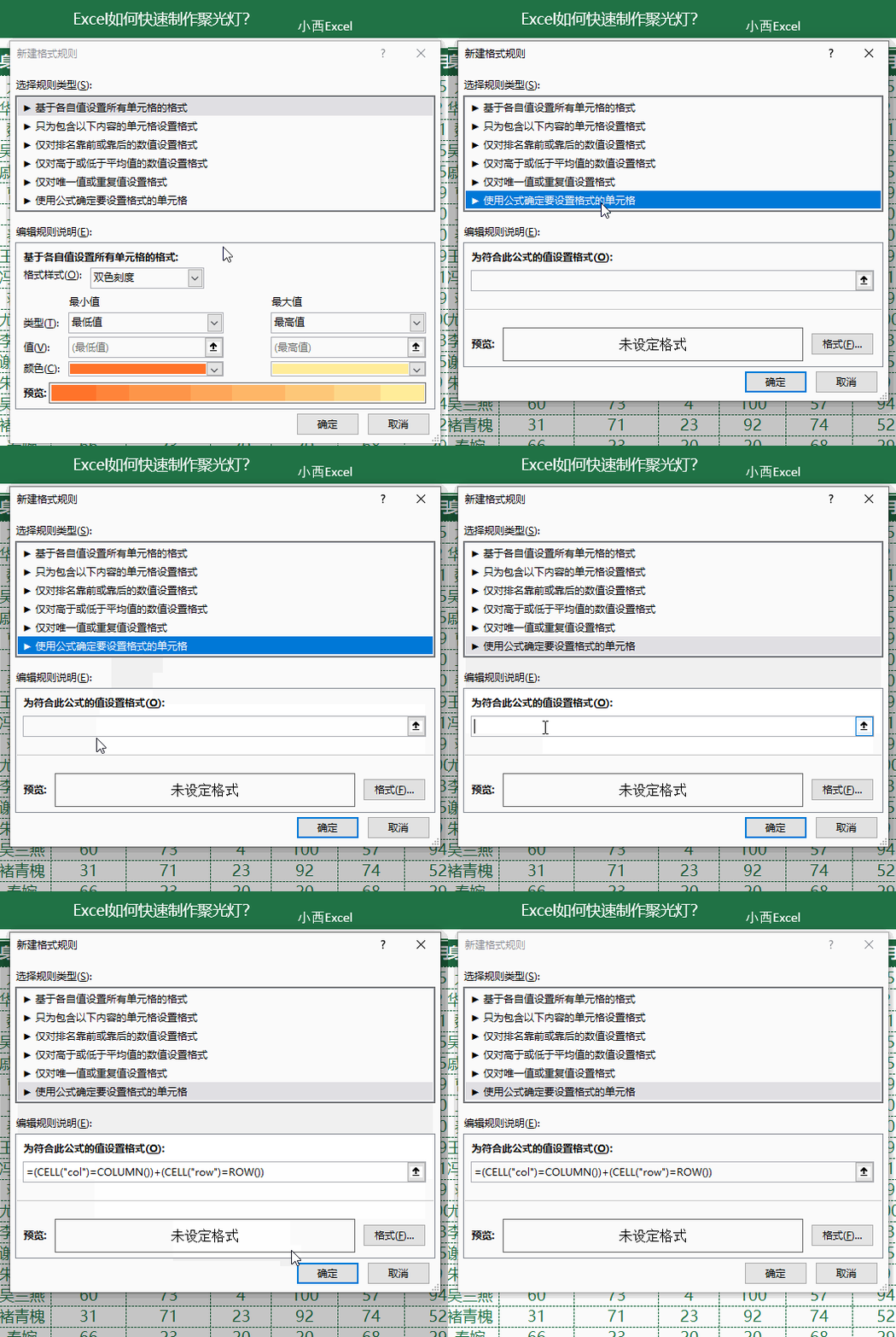 3、点击【格式】,然后设置激光灯颜色,接着点击【确定】,就可以高亮标记出活动单元格所在行和列
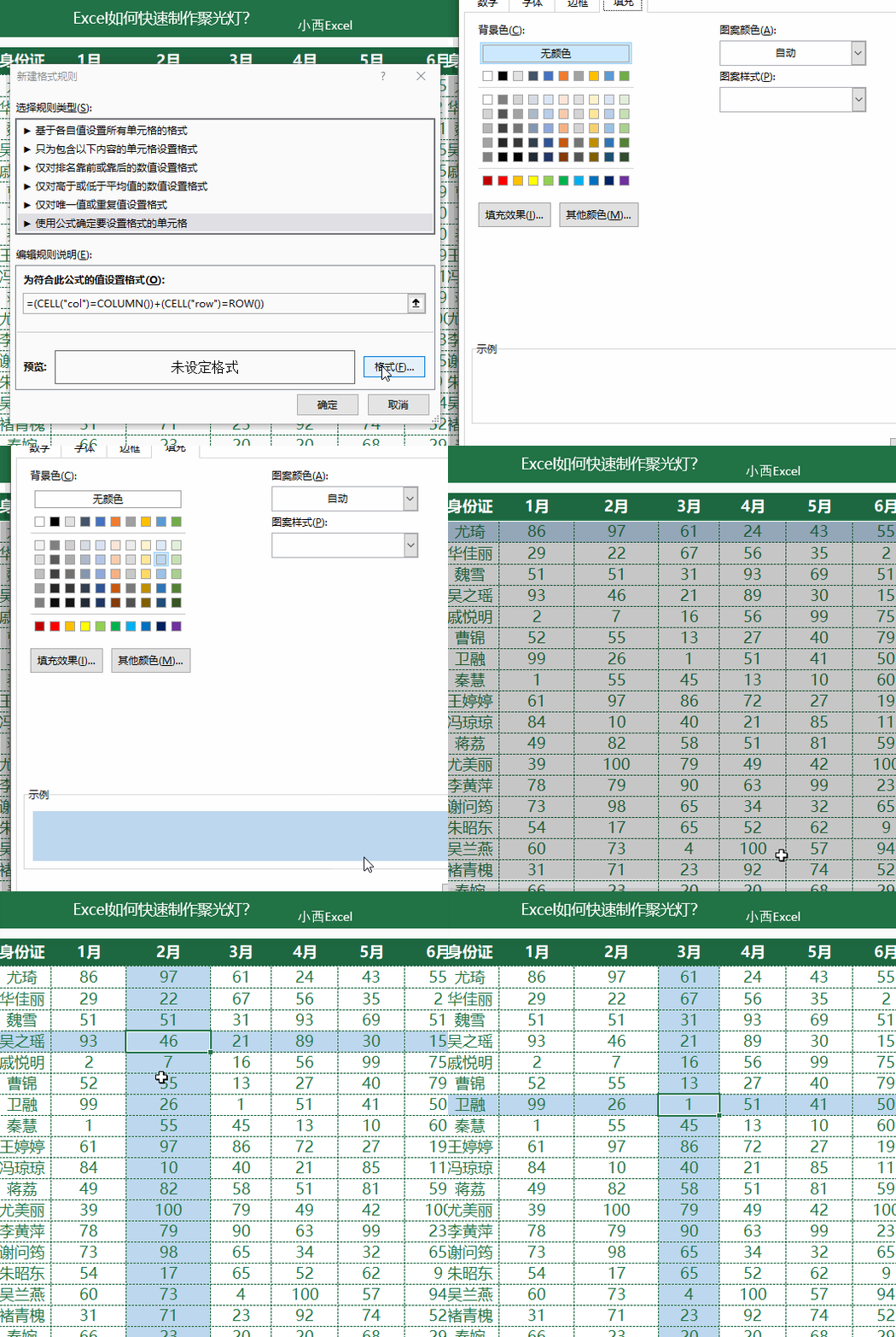 4、接下来我们重复上面操作,将公式修改为=(CELL("col")=COLUMN())*(CELL("row")=ROW()),并将格式设置为白色。高亮标记选中的单元格。
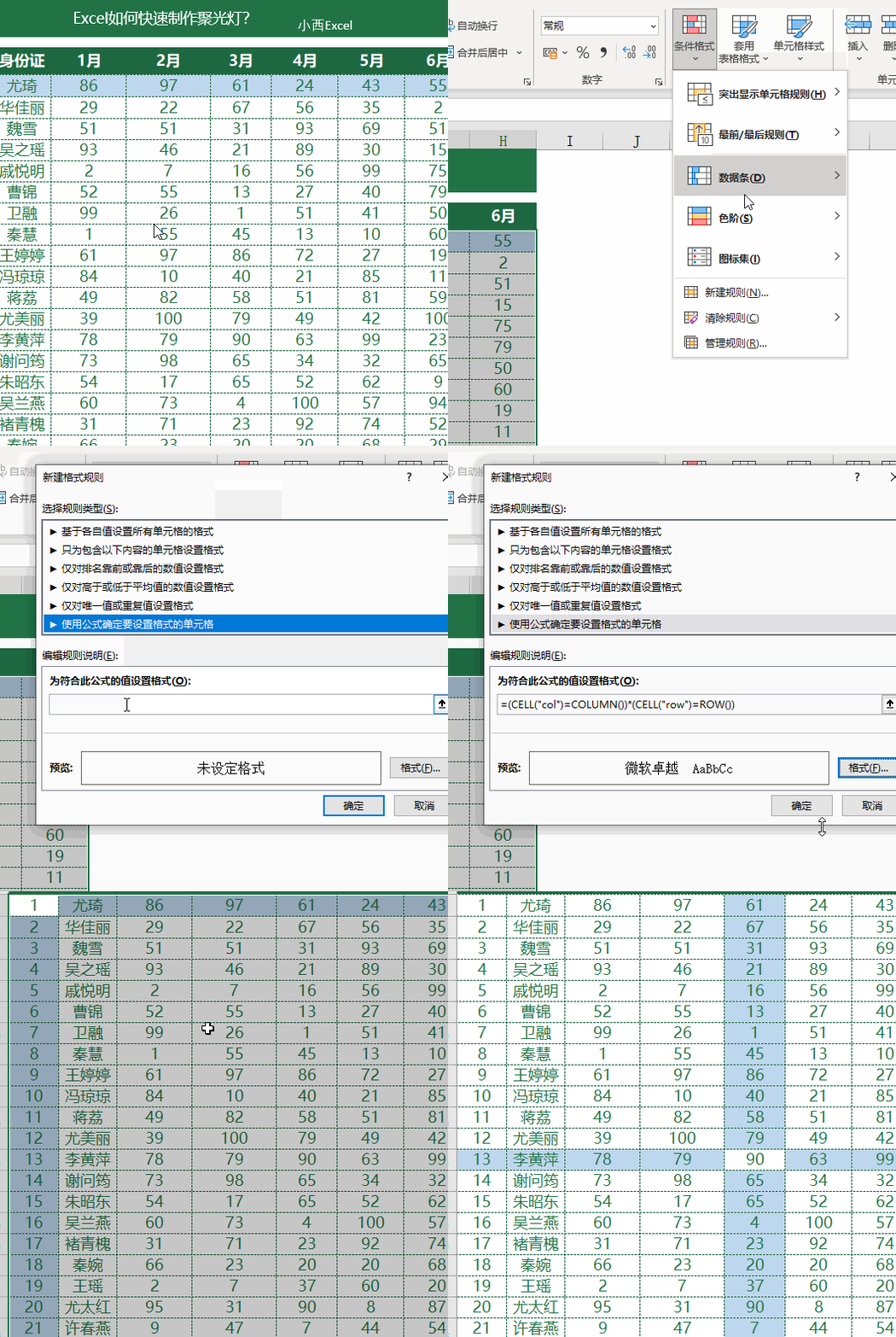
到这里,我们想要的聚光灯效果就已经实现了。但是,当我们切换选择单元格的时候,聚光灯效果不能自动实现。而是要按 F9 键让整个工作簿重新计算才可以。如果我们想要让工作簿自动重新计算,那么我们还需要最后一步。
5、vba自动计算同时按下按【ALT + F11】打开 VBA 编辑器,双击当前的工作表,录入代码,最后关闭VBA编辑器就可以完成了。
代码:
Private Sub Worksheet_SelectionChange(ByVal Target As Range)
If Application.CutCopyMode = False Then
Application.Calculate
End If
End Sub
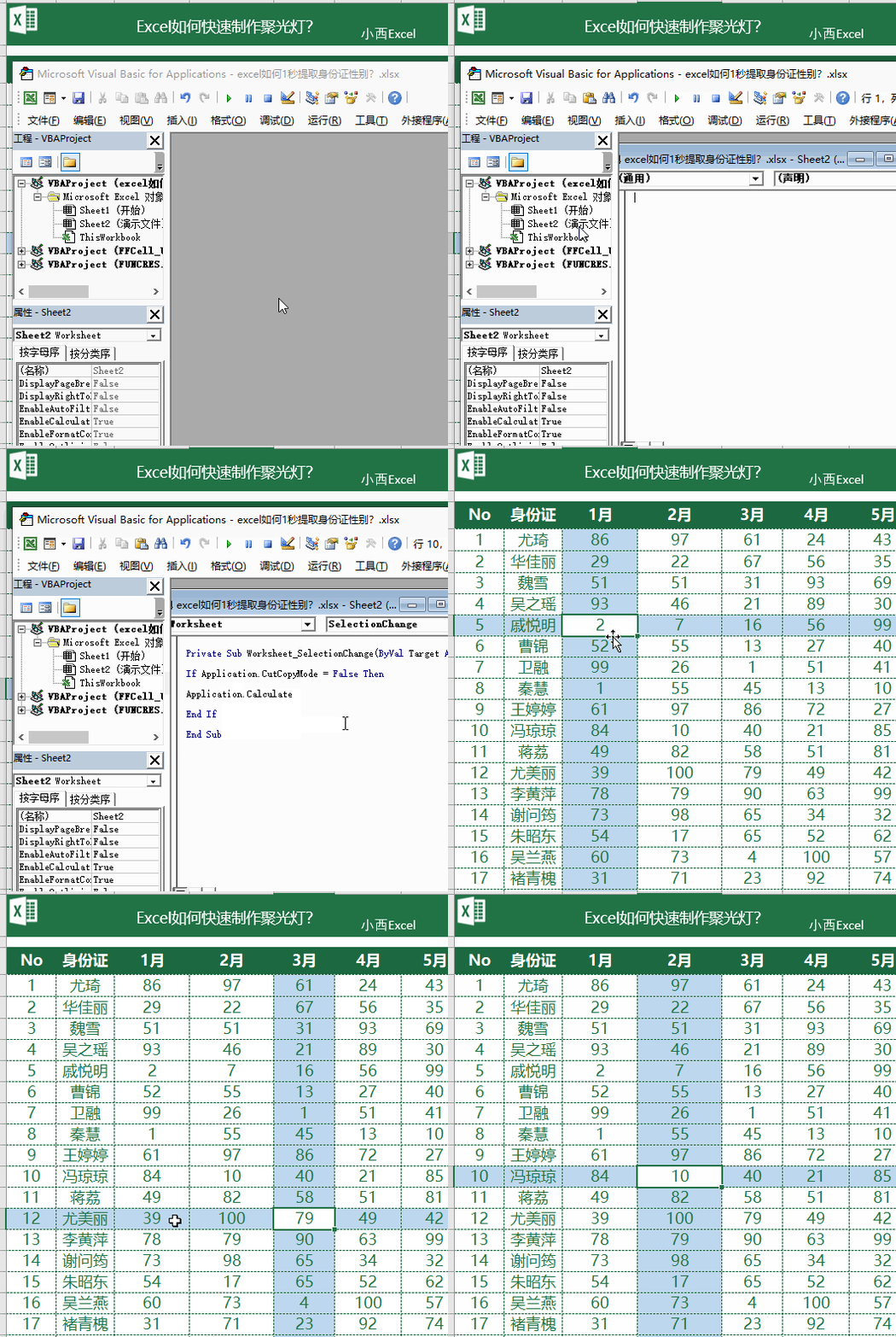
对了,最后提醒一句在保存文件的时候,注意将文件保存为将文件xlsm格式,不然可能保存不了代码。
本文标题:ps聚光灯效果
本文链接:http://www.hniuzsjy.cn/yulu/19101.html
声明:本站所有文章资源内容,如无特殊说明或标注,均为采集网络资源。如若本站内容侵犯了原著者的合法权益,可联系本站删除。