
mp4下载歌曲
在视频素材处理中,我们经常需要单独提取音频内容。下面将详细对比6款主流免费MP4转MP3工具的操作方法,涵盖在线工具、软件及开源解决方案:
一、兼顾实用性与批量效果1.转换猫mp3转换器(Windows+APP)
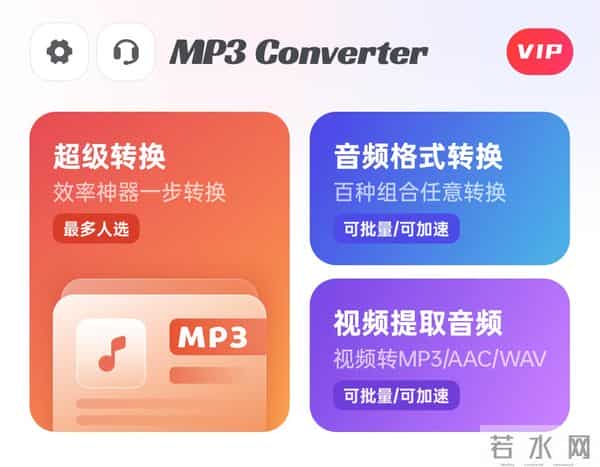
①启动转换猫mp3转换器app,进入主界面后选择【视频提取音频】功能,进入后默认读取设备中的视频文件。勾选需要处理的视频文件,勾选多个即可批量处理。
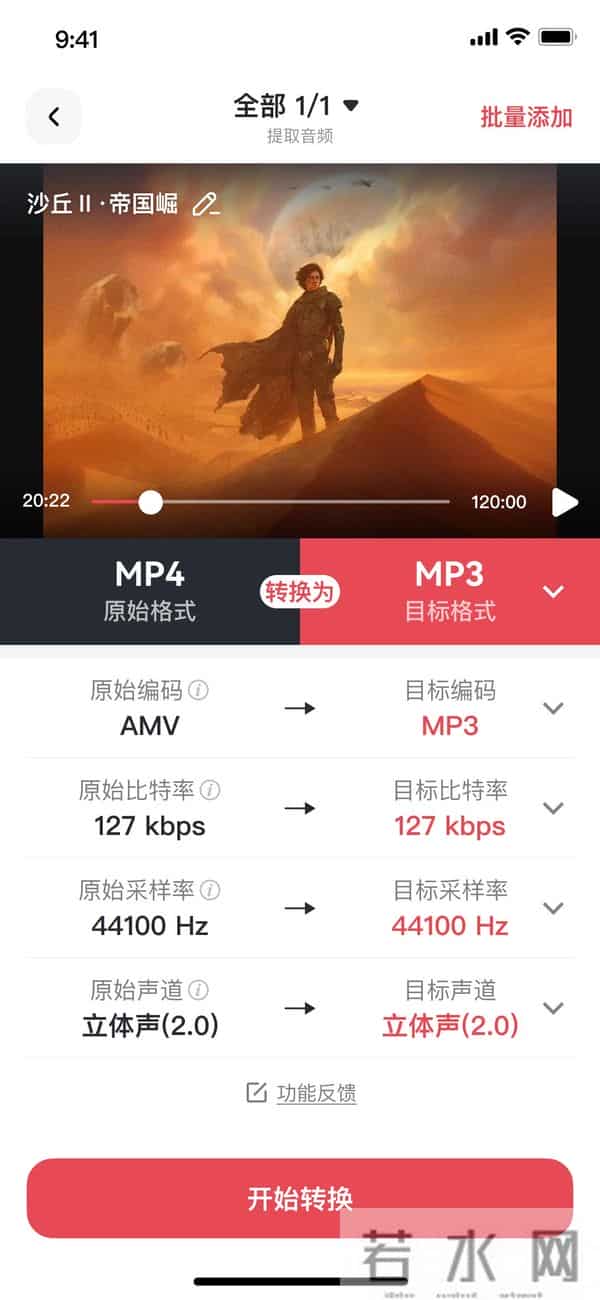
②勾选后点击下一步按钮,默认提取mp3格式。也可以根据实际需求调整转换结果,参数设置完成后点击底部的开始转换,实时查看转换进度。
二、在线转换工具操作指南2. Online-Convert操作步骤
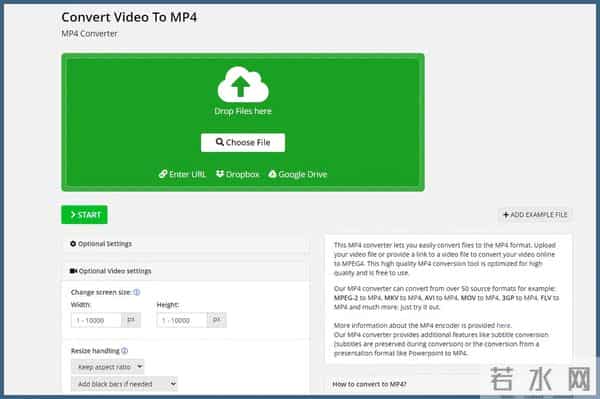
① 访问官方,点击"选择文件"上传MP4视频(最大支持100MB),在音频设置中选择比特率(建议192kbps)
② 勾选"我不是机器人"验证,点击"开始转换"等待处理完成,下载生成的MP3文件。
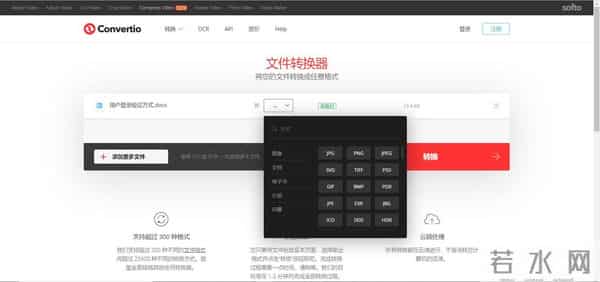
3. Zamzar网页版教程
① 打开zamzar网站,拖拽MP4文件到上传区域,在目标格式选择MP3。
② 输入接收邮箱(可选),点击"立即转换"按钮。通过下载链接获取文件(15分钟内有效)。
三、桌面软件解决方案4. VLC媒体播放器
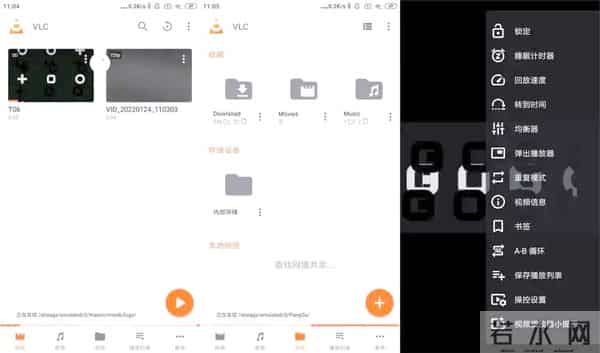
① 启动VLC进入"媒体"→"转换/保存",添加MP4文件后点击"转换"。
② 配置文件选择"Audio - MP3",指定目标文件保存路径。点击"开始"等待进度条完成,在输出文件夹查看MP3文件。
5. Audacity音频编辑器
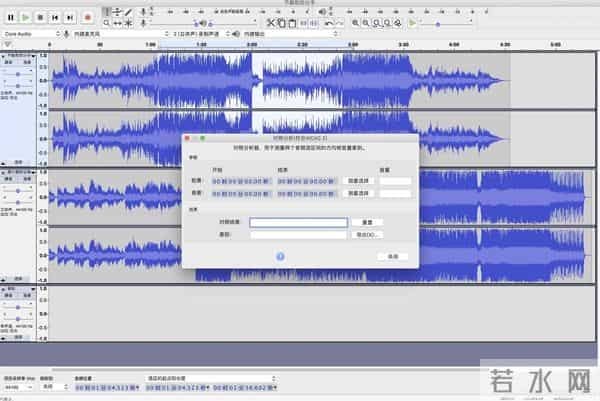
① 安装FFmpeg库(需单独下载),导入MP4文件到Audacity。
②菜单选择"文件"→"导出"→"导出为MP3",设置元数据(歌手/专辑等)。选择质量参数(默认160kbps),确认导出完成提示。
三、命令行工具6. FFmpeg终极方案
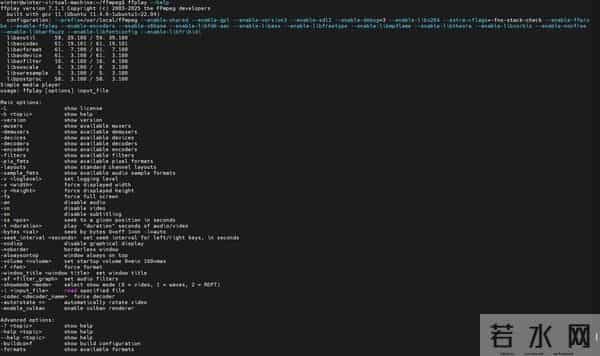
① 下载安装FFmpeg命令行工具,打开终端输入:
ffmpeg -i input.mp4 -vn -acodec libmp3lame -q:a 2 output.mp3
② 按Enter执行转换,等待转换完成打开文件夹即可。
常见问题答疑
Q:转换后音质变差怎么办?
A:检查原始视频音频码率,转换时选择≥192kbps参数,避免多次转码
Q:大文件转换失败如何处理?
A:超过100MB文件建议使用桌面软件,在线工具普遍限制文件大小
根据实测,对于普通用户推荐优先使用转换猫mp3转换器,无需安装额外插件且转换质量稳定;开发者或技术人员则适合FFmpeg命令行操作。注意避免使用来源不明的第三方工具,防止隐私泄露。
本文标题:
mp4下载歌曲
本文链接:http://www.hniuzsjy.cn/yulu/9877.html
声明:本站所有文章资源内容,如无特殊说明或标注,均为采集网络资源。如若本站内容侵犯了原著者的合法权益,可联系本站删除。