
mp4音乐
在短视频创作的领域里,音频的处理往往能为作品增色不少。在视频编辑和制作过程中,有时我们需要去除MP4视频中的背景音乐,以便更好地突出人声、添加新的音效或背景音乐,或是制作无声视频用于特定场合。让视频的音频轨道更加纯净,是许多短视频博主在做视频过程中的一项常见需求。
如果你也有这个需要,那就往下看吧,我会为你详细介绍五个能够给MP4视频去除背景音乐的处理工具以及使用体验,帮助你的视频制作过程更加简单、高效!

MP4视频去除背景音乐方法一:使用视频格式转换软件——【嗨格式视频转换器】
这是一款功能强大且界面简洁的转换工具,提供多种视频格式转换(WebM、MP4、AMV、MOV、AVI、WMV等)、音频转换、视频压缩等功能,其中就包括【人声分离】功能,支持批量转换,能够快速高效地满足需求。
推荐程度:★★★★★
使用体验:
界面简洁,很好找到转换入口。
可以批量进行去除背景音乐的处理,对于提高工作效率很有帮助。
进行背景音乐去除后,视频原声听着很舒服自然,一些比较细节的声音也保留的很好。
可以支持多种视频格式和画质的导出,想进行后续的视频剪辑和上传也很方便。
步骤1:打开软件。打开【嗨格式视频转换器】,选择【人声分离】功能。

步骤2:添加文件。点击顶部的【添加文件】按钮,浏览并选择你想要进行转换的视频文件,导入到软件中。你也可以选择将文件拖拽至软件中间的区域。此外,可以选择【添加文件夹】进行批量转换。
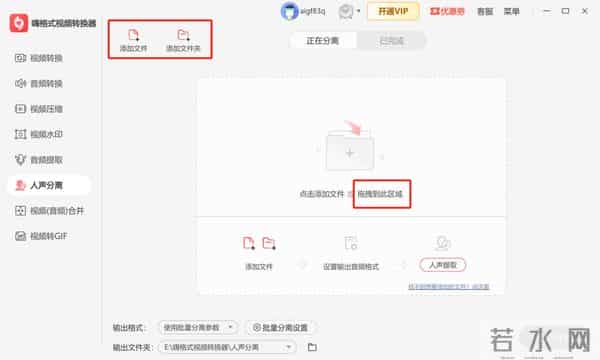
步骤3:设置转换格式和参数。
成功导入视频文件后,选择提取内容为【人声提取】,即可在保留视频原声的情况下去除背景音乐。
点击蓝色的【格式设置】按钮,选择输出格式为【视频】-【MP4】,确保输出后仍是MP4格式的视频文件。

顺带一提,这不止【视频】通道一个入口哦!选择【音频】-【MP4(视频)】,同样也能完成转换。这两者的转换效果是一样的。

如果有批量处理的需要,可以设置【输出格式】为【使用批量分离参数】。点击【批量分离设置】,就提取内容、提取模式、输出格式进行自定义设置。

步骤4:开始转换。确认设置无误后,点击右下角【全部开始】按钮,等待提取完成。

步骤5:查看文件。转换结束后,软件跳出【转换完成】的提示。点击【已完成】,就可以看到已经去除背景音乐的MP4视频文件了。后缀还加上了【(人声)】与原视频进行区分。

MP4视频去除背景音乐方法二:使用视频编辑软件——剪映
想必各位视频博主对这个软件并不陌生。作为一款强大好用的视频编辑软件,剪映内置了许多音视频编辑的功能,其中的【人声分离】工具就可以帮助去除背景音乐,提取人声。
推荐程度:★★★☆☆
使用体验:
需要充会员才能进行【人声分离】操作。
提取后的原声听着比较突兀,融合的不是很好;且音量时小时大,并不是很自然。
步骤1:导入视频后,点击右边菜单栏中【音频】-【人声分离】-【仅保留人声】。

MP4视频去除背景音乐方法二:使用专业音频处理工具:Adobe Audition
作为Adobe公司开发的一款专业音频编辑软件,Adobe Audition功能强大,在音频制作领域享有很高的声誉。它提供了先进的音频混合、编辑、控制和效果处理功能,可以用来高效分离背景音乐和人声。
推荐程度:★★★★☆
使用体验:
专业性强,提取高效,但对于软件界面和功能需要有了解。
步骤一:打开软件,导入需要处理的音频文件。

步骤二:点击【效果】-【立体声声像】-【中置声道提取器】。

步骤三:点击预设后的下拉框,选择【无伴奏合唱】,然后提取即可。

MP4视频去除背景音乐方法三:使用在线转换网站——Notta Vocal Remover
在线网站无需下载任何软件,只需在浏览器输入网址即可进行背景音乐的去除。Notta Vocal Remover是在线音频编辑工具,可以轻松完成人声提取。
推荐程度:★★☆☆☆
使用体验:
只能单独提取音频文件,不能和视频一起打包导出。
会有提取失败的风险,提取速度较慢且成功率不高。
第一步:输入网址。打开浏览器,输入Notta Vocal Remover网站地址。点击蓝色的【Upload Files】按钮,选择将要进行人声提取的视频。

第二步:文件导入成功后,工具会自动将文件分成乐器(Instrumental)及人声(Vocals)两个部分。选择Vocals部分,点击轨道右侧的【Download】,即可下载音频人声部分。

MP4视频去除背景音乐方法四:使用命令行工具——FFmpeg
FFmpeg是一个强大的工具。它提供丰富的视频编码选项,如果你熟悉命令行指令,可以选择性的去除视频中的音频轨道,利用它轻松完成人声提取。
推荐程度:★★★☆☆
使用体验:
功能强大,但操作起来比较复杂,需要对命令行有相关的了解。
当视频中包含多个音频轨道,而你想要保留某些音频轨道同时去除其他轨道,可以使用-map命令来选择性地映射(复制)视频和音频轨道。假设视频包含两个音频轨道,而你只想保留第一个音频轨道,可以采用如下步骤:
步骤1:同时按住键盘的“Windows+R”键,在运行框汇中输入“cmd”,点击“确定”。

步骤2:在命令符窗口中输入基本命令【ffmpeg -i input.mp4 -map 0:v -map 0:a:0 -c:v copy -c:a copy output.mp4】,并按Enter键运行。
-map 0:v:选择第一个输入文件(索引为0)的所有视频轨道 。
-map 0:a:0:选择第一个输入文件的第一个音频轨道(索引从0开始)。
-c:v copy 和 -c:a copy:分别表示视频和音频流直接拷贝,不重新编码。

去除MP4视频中的背景音乐是一个需要一定技巧和经验的过程,但通过专业的视频编辑软件、音视频处理软件或在线服务,我们可以相对容易地实现这一目标。
在本文介绍的工具中,嗨格式视频转换器、剪映、FFmpeg能直接导出处理音频后的视频文件,而Adobe Audition、Notta Vocal Remover只能对音频进行处理,需要自行和视频进行合并。希望本文的介绍能提高你的视频处理效率,对你有所帮助!
声明:本站所有文章资源内容,如无特殊说明或标注,均为采集网络资源。如若本站内容侵犯了原著者的合法权益,可联系本站删除。