
if,Excel条件判断之王!IF函数秒懂指南
还在手动筛选数据做判断?IF函数是Excel的“决策大脑”,能让你的表格拥有智能判断能力,自动分类、标记异常、计算奖金,一劳永逸!
一、一句话理解IF是做什么的
IF函数只做一件事:根据条件判断的真假,返回不同的结果。
“如果这个单元格的值大于100,就显示‘达标’,否则显示‘不达标’” —— IF函数干的就是这个活儿。
二、图表举例:一眼看懂怎么用
假设您有一份员工绩效考核表,需要根据成绩自动判断是否合格。
1. 原始数据表

目标:在C列自动判断,成绩≥60显示"合格",否则显示"不合格"。
2. 使用IF函数判断
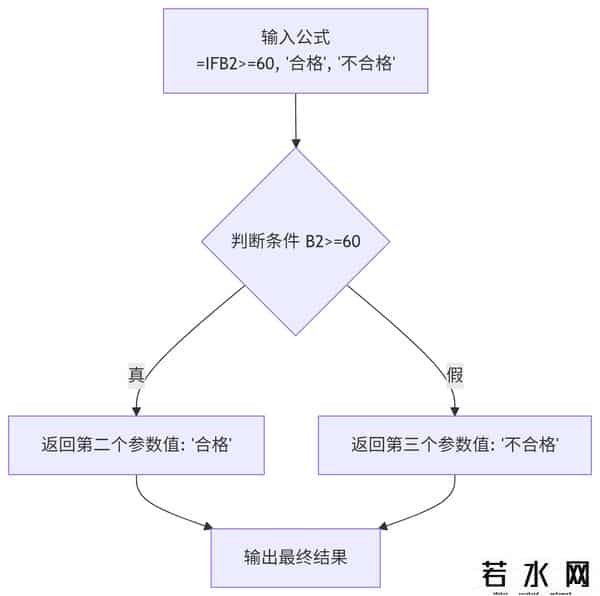
在C2单元格输入公式:
`=IF(B2>=60, "合格", "不合格")`
然后向下拖动填充,结果如下:

3. 进阶使用:多层嵌套判断
如果需要更细致的分类,可以嵌套使用IF函数:
`=IF(B2>=90, "优秀", IF(B2>=80, "良好", IF(B2>=60, "及格", "不及格")))`
这个公式会输出更详细的评价等级。
这个过程可以直观地理解为以下流程:
三、IF函数的使用场景
IF函数是Excel中最基础且最强大的逻辑函数,应用场景无处不在:
1. 绩效评估:根据KPI完成率自动评定绩效等级。
2. 财务判断:根据金额大小确定折扣率或计算不同税率。
3. 数据清洗:标记异常值、空白值或不符合要求的数据。
4. 动态报表:根据条件显示不同的计算结果或提示信息。
5. 流程控制:结合其他函数实现复杂的业务流程判断。
四、函数深度解析:参数说明
IF函数的语法结构清晰:
`=IF(logical_test, [value_if_true], [value_if_false])`
logical_test (逻辑测试):必需。可以计算为TRUE或FALSE的条件或表达式。
例如:`B2>100`、`A2="完成"`、`AND(B2>80, C2<90)`
[value_if_true] (为真时的结果):必需。当logical_test为TRUE时返回的值。
可以是文本(需加引号)、数字、公式或单元格引用。
[value_if_false] (为假时的结果):必需。当logical_test为FALSE时返回的值。
同样可以是文本、数字、公式或单元格引用。
五、常见错误与解决方案
错误提示/问题
原因分析
解决方案
#NAME错误
参数中的文本没有用双引号括起来。
确保所有文本参数都用双引号包围:"合格"
嵌套层数过多
Excel早期版本最多允许7层IF嵌套,过多会导致公式难以维护。
使用IFS函数(Office 365)或LOOKUP函数简化多层判断。
逻辑错误
条件设置不合理,导致意外结果。
使用F9键逐步调试公式,检查各部分计算结果。
计算结果意外
忽略了逻辑运算符的优先级。
使用括号明确计算顺序:(A2>100) AND (B2<50)
最佳实践与高级技巧:
与AND/OR组合:创建复合条件判断:
=IF(AND(B2>60, C2>60), "双合格", "有不合格")
嵌套IF简化:使用IFS函数(Office 365)简化多层判断:
=IFS(B2>=90, "优秀", B2>=80, "良好", B2>=60, "及格", TRUE, "不及格")
处理空白单元格:先检查是否空白再判断:
=IF(A2="", "", IF(A2>100, "大", "小"))
数组公式应用:在Office 365中,IF支持数组运算,可批量处理数据。
总结一下:
IF函数是Excel逻辑函数家族的基石,它的强大之处在于让表格拥有了自动决策能力。记住这个核心结构:“如果(条件),那么(结果),否则(结果)”。
无论是简单的合格判断还是复杂的多条件业务规则,IF函数都能游刃有余。当你掌握了IF函数,就意味着你的Excel技能真正进入了中级水平!
声明:本站所有文章资源内容,如无特殊说明或标注,均为采集网络资源。如若本站内容侵犯了原著者的合法权益,可联系本站删除。