win8硬盘分区,win8如何硬盘分区
日常使用电脑时,我们总会遇到这样的困扰:C盘爆红提示空间不足、常用软件安装路径不够、存放文件的分区容量告急,这时候掌握电脑如何扩展硬盘分区的方法,就能轻松解决这些问题,让电脑空间分配更合理、运行更流畅。
一、扩展硬盘分区前的准备工作1.备份重要数据
虽然专业的分区工具支持无损扩展分区,但突发断电、软件异常、操作失误等不可控因素,仍有可能导致数据丢失。因此,在操作前必须备份目标分区(需要扩展的分区)和待压缩分区(需要腾出空间的分区)中的重要数据。
2.确认硬盘分区类型及空间情况
不同的硬盘分区类型(MBR、GPT)和空间分布,会影响扩展操作的流程,因此需要先确认电脑硬盘的相关信息,这也是电脑如何扩展硬盘分区的关键一步。
查看分区类型:右键点击“此电脑”→选择“管理”→进入“磁盘管理”,在磁盘列表中右键点击磁盘(如“磁盘0”),选择“属性”→切换到“卷”选项卡,即可看到“分区形式”(MBR或GPT)。
查看空间情况:在“磁盘管理”中,能清晰看到每个分区的总容量、已用空间、未分配空间。重点确认:需要扩展的分区(如C盘)是否有相邻的未分配空间;若没有未分配空间,需确认哪个分区有多余空间(如D盘、E盘),后续可通过压缩该分区获取未分配空间。
3.下载并安装易我分区大师
易我分区大师是一款专业、易用的硬盘分区管理工具,支持Windows11、Windows10、Windows8.1/8、Windows7等系统,能实现无损调整分区大小、压缩分区、扩展分区等功能,零基础用户也能快速上手,无需复杂的代码或专业知识。
二、电脑如何扩展硬盘分区?以扩展C盘为例,下面是详细的扩展步骤:
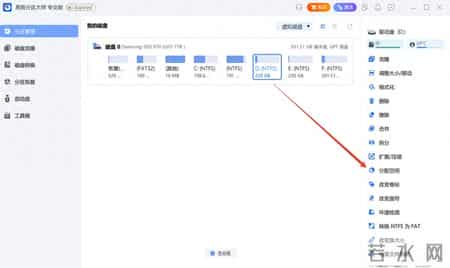
第一步:运行易我分区大师,在主界面中,找到C盘与D盘。这时,选中D盘,再选择右侧菜单栏中的“分配空间”。
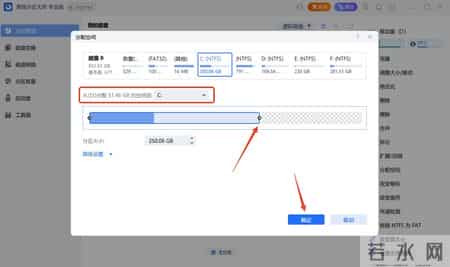
第二步:在分配空间的窗口中,选择把D盘空间分配给C盘,然后用鼠标拖动进度条,调整分配的分区大小,调整完成后,点击“确定”。
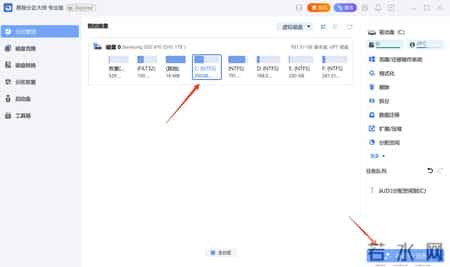
第三步:回到主界面,这时可以看到C盘空间已经扩大了。确定刚才的操作无误后,点击右下角的“执行1个任务”,将扩展操作应用到电脑上。
 三、扩展分区的注意事项
1.备份数据是第一原则:无论操作多简单、软件多可靠,扩展分区前都必须备份目标分区、待压缩分区、待转换分区的重要数据,突发断电、软件崩溃、操作失误等情况,都可能导致数据丢失,备份能最大程度减少损失。
2.操作过程中不中断:执行压缩、移动、扩展分区操作时,不要关闭易我分区大师、不要重启电脑、不要拔掉外接硬盘(若涉及外接硬盘分区)、不要进行其他大型软件操作,否则会导致操作失败,甚至损坏分区表,无法正常开机。
3.不压缩/扩展加密分区:若分区有BitLocker、EFS等加密保护,需先解密分区,再执行压缩、扩展操作,否则会导致加密文件无法打开、分区损坏,易我分区大师仅支持从右边界调整加密分区大小,不建议直接操作加密分区。
4.合理分配空间:扩展分区时,不要一次性将未分配空间全部用完,建议预留1-2GB未分配空间,避免分区容量占满,影响电脑读写速度;压缩分区时,不要压缩过多空间,保留该分区正常使用所需的容量,避免该分区后续出现空间不足问题。
5.区分硬盘类型:MBR磁盘和GPT磁盘的扩展操作有差异,MBR磁盘主分区最多4个,且支持最大硬盘容量为2TB,超过2TB的部分无法识别和使用,需转换为GPT磁盘才能使用全部容量;GPT磁盘无主分区数量限制,支持18EB超大容量,适合大容量硬盘和新电脑,易我分区大师可实现MBR与GPT磁盘无损互转,转换前需备份数据并确认主板支持UEFI启动。
6.系统盘扩展注意事项:扩展系统盘(C盘)时,若软件提示“需要重启电脑生效”,务必点击“确定”,重启过程中不要中断,重启后系统会自动适配新的分区容量,无需手动设置;不要随意调整系统盘的分区格式,默认NTFS格式即可,避免系统无法启动。
7.操作失败后的处理:若扩展操作失败,不要慌张,不要再次执行操作,先关闭易我分区大师,重启电脑,查看分区是否正常、数据是否丢失;若分区异常或数据丢失,可使用易我分区大师的“分区恢复”功能,尝试恢复分区和数据,若无法恢复,可联系易我科技官方客服,寻求专业帮助,不要自行尝试其他方法,避免二次损坏数据和分区表。
四、总结
以上就是电脑如何扩展硬盘分区的完整实操教程,同时整理了注意事项,无论是新手还是有一定经验的用户,都能跟着操作,轻松解决分区空间不足的问题。
其实电脑如何扩展硬盘分区,并没有大家想象的那么复杂,只要做好3件事,就能顺利完成:一是操作前备份重要数据,规避数据丢失风险;二是用对工具,无需专业技术,点击鼠标就能操作;三是严格遵循步骤,不中断操作、不忽略细节注意事项,避开常见坑。
最后提醒大家,扩展分区后,建议定期清理电脑垃圾文件、整理分区,合理分配每个分区的空间,避免再次出现空间不足的问题;若电脑硬盘容量过小,无法满足日常使用需求,可考虑添加新的硬盘(内置或外接),再通过易我分区大师进行分区管理,进一步提升电脑的使用体验。


- win8硬盘分区,win8如何硬盘分区
- 物业工程部岗位职责,物业工程部岗位职责是什么
- 爱情独白,爱情独白者短剧免费观看
- 随想,随想录的作者
- 变形记作文500字六年级上册,变形记作文500字六年级上册优秀
- 上海办英语四级证,上海英语四级考试怎么报名
- 值此中秋佳节之际,值此中秋佳节之际意思
- 我愿逆流而下,我愿逆流而上下一句
- 和解协议书,和解协议书签字后可以反悔重新起诉吗
- 安全小报内容,安全小报内容50字左右
- 孟尝君列传,孟尝君列传节选
- 综合布线设计方案,综合布线设计方案怎么写
- 读书的好处英语作文,读书的好处英语作文带翻译
- 五年级工作总结,五年级工作总结班主任
- 三年级英语单词,三年级英语单词怎么记得快又牢
- 大班幼儿毕业感言简短,大班幼儿毕业感言简短句子
- 关于青春的诗歌,关于青春的诗歌创作
- 三级网络技术上机题库,三级网络技术题目及解析