
mp4mv下载
当教学视频、录音、mv,希望变成便于携带的音频文件时,转换为 MP3 是最方便的。兼容性强、体积小又易传输,适合听书、播客或剪辑音频。本文推荐 6 款靠谱工具,建议收藏备用!
方法一:转换猫mp3转换器app
优点:支持批量上传,兼容性好,多平台通用,操作简洁
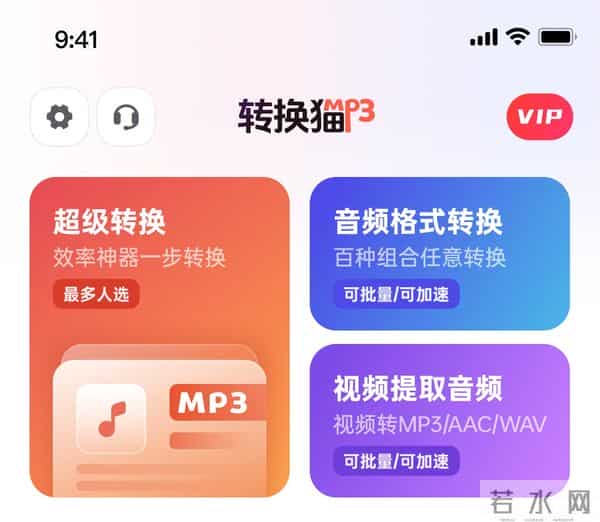
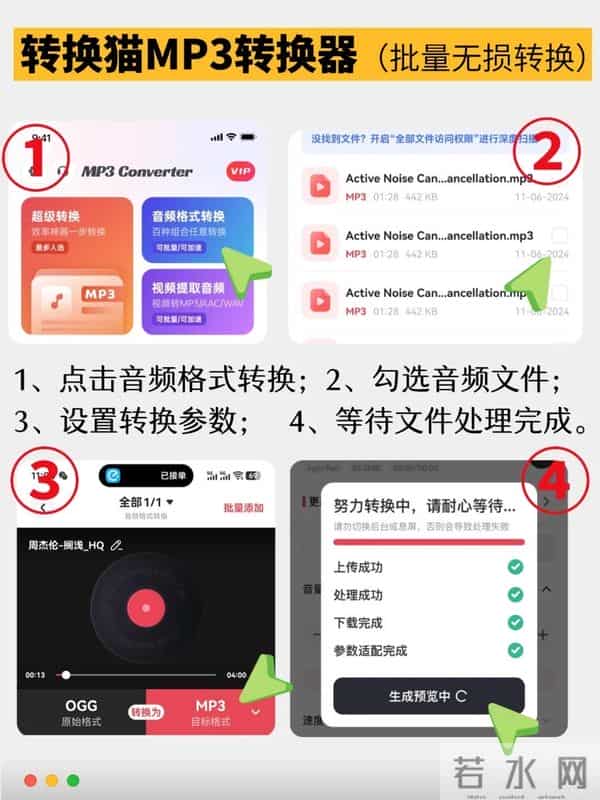
1、去应用商店发现“转换猫MP3转换器”!打开App,进入功能页,你的音频你作主,想转就转。
2、高清音质、多种格式,参数任你调配,满足所有期待。转换迅捷,输出文件支持保存与二次创作,轻松搞定一切!
方法二:FreeConvert (在线+高级设置)
优点:免费、安全、有 256 位 SSL 加密,支持高级选项配置
1、访问 FreeConvert 的 MP4 → MP3 页面。点击“选择文件”上传视频,也可以拖拽。
2、可选高级设置:裁剪(起止时间)、比特率、采样率等。点击“转换为 MP3”,等待完成后点击“下载 MP3”。
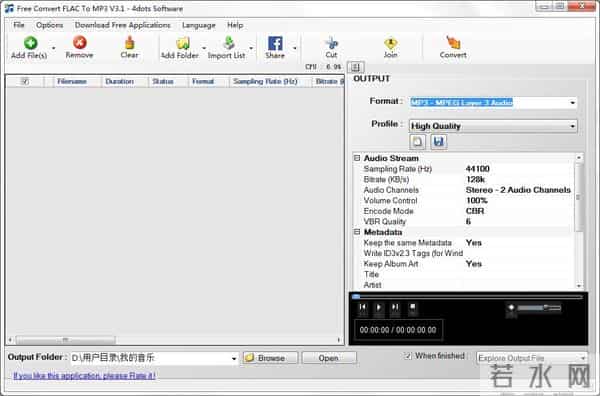
方法三:SoConvert(浏览器本地处理)
优点:所有转换在浏览器本地进行,无需上传,隐私安全,速度快
1、进入 SoConvert 的 MP4 转 MP3 页面。上传或拖拽视频。
2、设置所需的音频参数(如比特率)。点击转换,转换完成后即可下载 MP3。
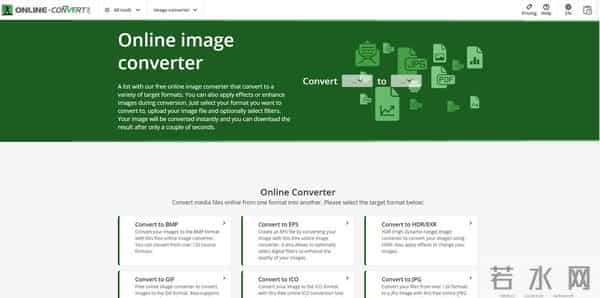
方法四:Media.io(在线高质量批量处理)
优点:无广告、免费、安全,支持批量转换,界面简洁
1、打开 Media.io 的 MP4 to MP3 转换页面。添加多个 MP4 视频。
2、确认输出格式为 MP3,设置参数(如比特率)。点击“Convert”开始转换,转换完毕后批量下载 MP3。
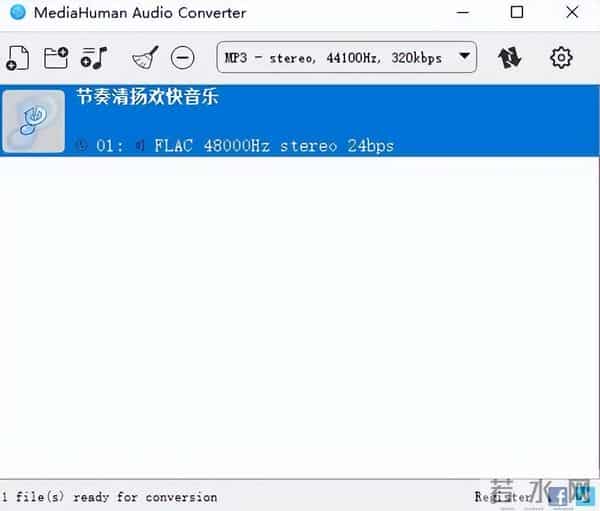
方法五:Kapwing
优点:无需软件安装、支持链接导入、编辑功能丰富(可清除静音,添加效果)
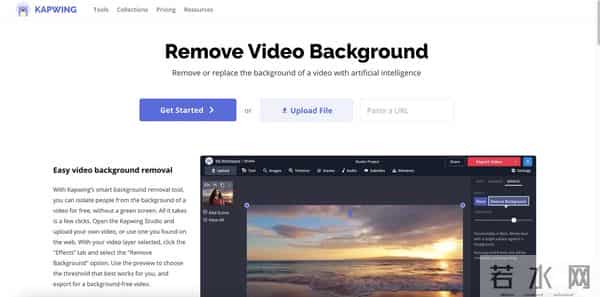
1、打开 Kapwing 的工具页面,上传 MP4 视频或粘贴视频链接。
2、点击“导出项目”,选择 MP3 作为输出格式。可选择清除静音、调音量等编辑功能。导出后点击下载 MP3 文件。
方法六:Icecream Video Converter
优点:适合 Windows,支持批量、快速、带编辑功能
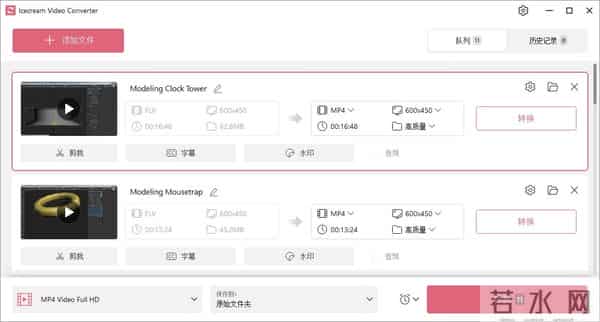
1、官网安装 Icecream Video Converter(Windows)。导入多个 MP4 视频。
2、选择 MP3 作为输出格式,设置音频参数(比特率、文件夹等)。点击“转换”进行批量转换,完成后在目标文件夹找到 MP3。
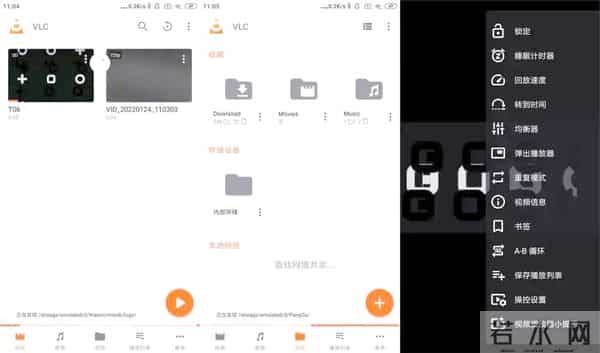
方法七(进阶):VLC / FFmpeg
1、打开 VLC → 媒体 → 转换/保存 → 添加 MP4 文件。选择转码模式为 MP3,设置编码格式和比特率。
2、保存输出路径,点击“开始”进行转换。FFmpeg 命令行示例(速度快,适合批量):
ffmpeg -i input.mp4 -vn -ab 192k output.mp3
三、小贴士 & FAQ
结尾
这 6 种 MP4 转 MP3 的方法,涵盖了在线便捷、高质量输出、隐私保护、多批量处理和进阶工具等不同需求,满足你在工作、教程创作、播客后期处理上的多样场景。步骤详细、工具全面,一文掌握音频转换诀窍!收藏后随时派上用场!
声明:本站所有文章资源内容,如无特殊说明或标注,均为采集网络资源。如若本站内容侵犯了原著者的合法权益,可联系本站删除。