
又到年底汇报时,这个高逼格月度&年度对比分析图拿去用
Hello大家好,我是景歌,今天跟大家分享一款实用的年度对比分析图,如下所示:
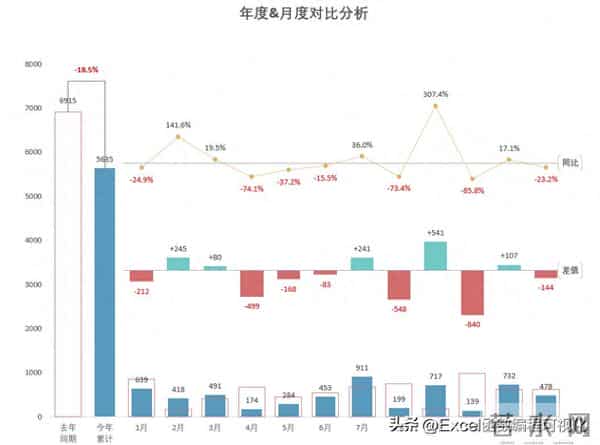
图表呈多层状,下层2个柱形系列分别代表今年与去年的数值、中间的柱形代表两年度的差值、最顶部的折线则反映同比变化趋势,至于最左侧的两根柱形则呈现年度合计值。
图表整体可以表达出两年度月份的差值、增幅情况,以及年度合计值的同比变化,适用于整年度分月的数据分析类场景。
制图数据源
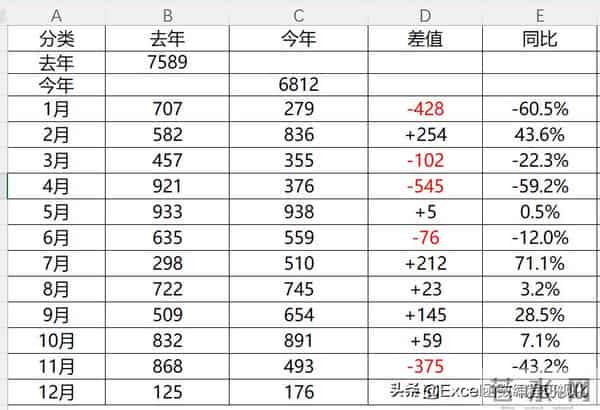
数据源都是最基础的数据,月份列、去年数值、今年数值、差值及同比列。
注意行上数值的变化,“今年”与“去年”也要单独占一行,这样在水平分类轴上才会显示出来,布局如下所示:
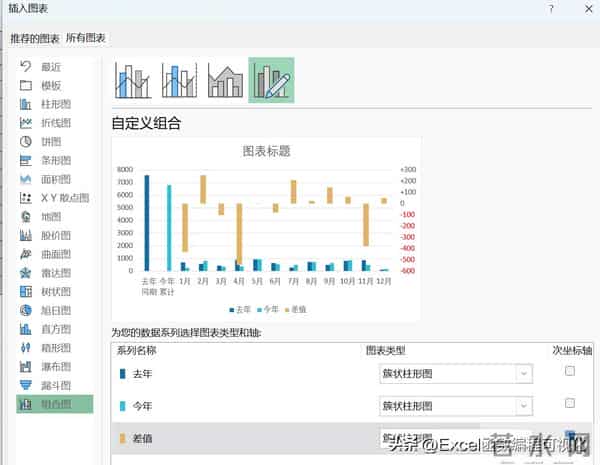
插入组合柱形图
选中A-D列的数据,插入组合柱形图,把差值系列放置到次坐标轴上,图表类型及坐标轴选择如下所示:
调整系列格式
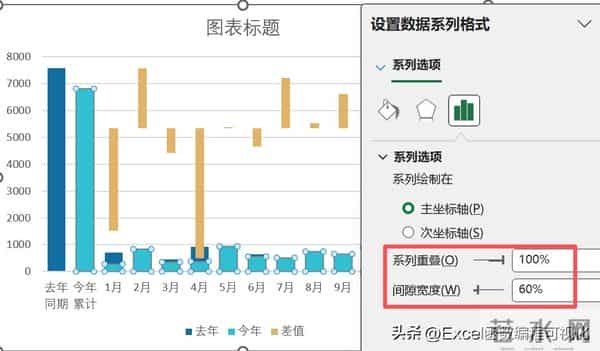
首先设置年份柱形,在设置界面将参数系列重叠修改为100%、间隙宽度调整为60%,效果如下图所示:
接着再把去年的柱子设置为“无填充”,仅保留其边框,这样去年的柱形就会变成一个镂空的柱形图:
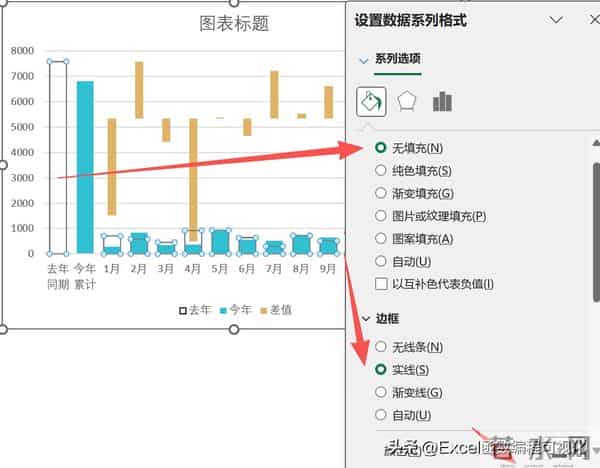
这样做的目的在于弱化去年这组数据,重点突出今年的数值,设置成无填充色,就不会覆盖底部的今年柱形。
不过去年的柱形轮廓还会有点遮挡今年的柱形,所以在选择数据的界面,把今年与去年2个数据系列的位置调换一下,这样今年柱形就会跑到最上层来:
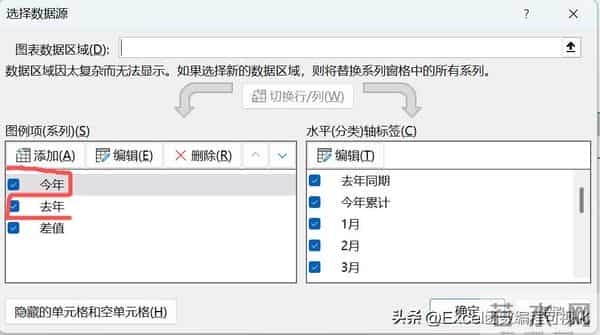
图表分层设置
年份柱形调整好了之后,接着来调整差值柱形系列。
首先是把柱形变宽,可以通过调整间隙宽度这个参数,参考上步年份柱形的调整。
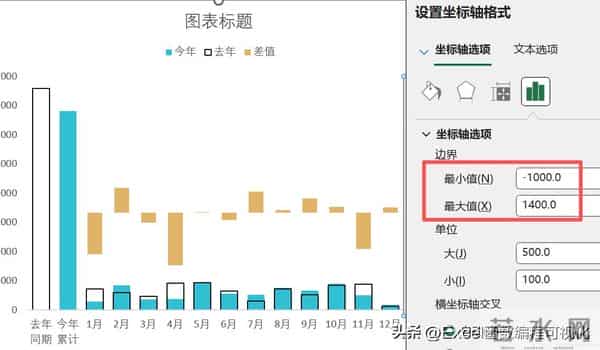
下面我们可以通过次要的垂直轴,设置其边界值,来改变差值柱形所处的位置。
因为整个图表是分三层,所以我们需要把差值系列调整到整个绘图区的中间部分区域,参数设置如下图所示:
构造同比系列数据源
最后还差一组同比折线图系列。
最原始的同比数据结构已经无法适应当前的图表坐标轴。
所以我们需要重新构造一下同比数据源。
首先观察同比折线大概所处的位置,当前数据源大概是在6000上下波动,所以可以直接利用公式:
=6000+1000*E4
来构造一组带趋势性的数据源:
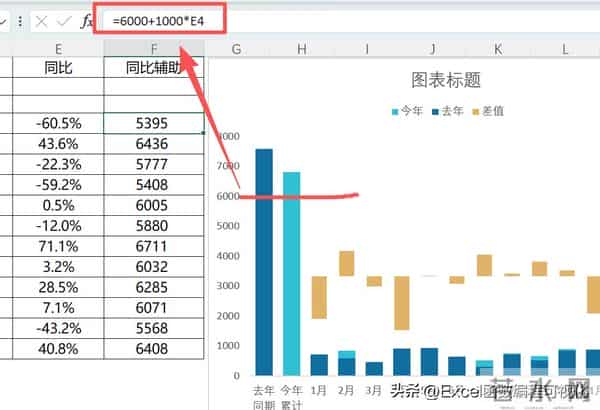
然后直接选中这组数据源,Ctrl+C复制,找到图表,Ctrl+V复制到图表当中(仅适用于Excel,如果是WPS需要右键-选择数据,在编辑界面添加新的系列)。
需要修改下它的图表类型,带数据标记的折线图+主坐标轴:
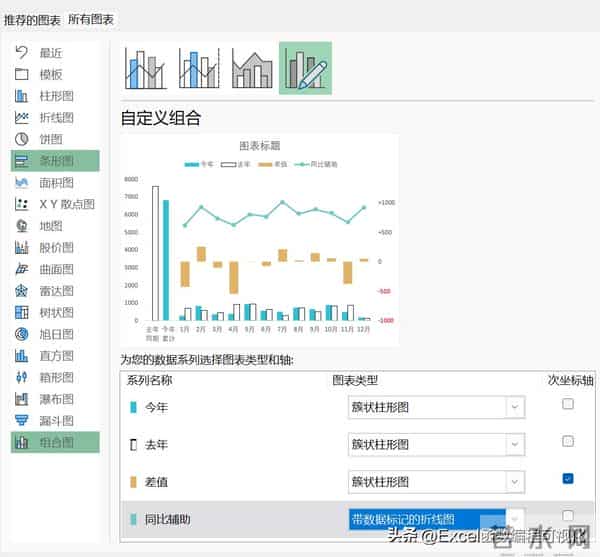
通过以上步骤,我们就把同比折线这组系列完美的添加到图表当中来了。
只不过两年分的月份柱形又并排呈现了,依旧在设置界面,将“系列重叠”这个参数设定成100%即可。
添加水平辅助线
差值及同比这两个系列,皆可以添加一组0值线,用于辅助阅读(当然,不加也可以)。
这里有个快速添加的方法,通过插入功能区,插入直线的方法来实现:
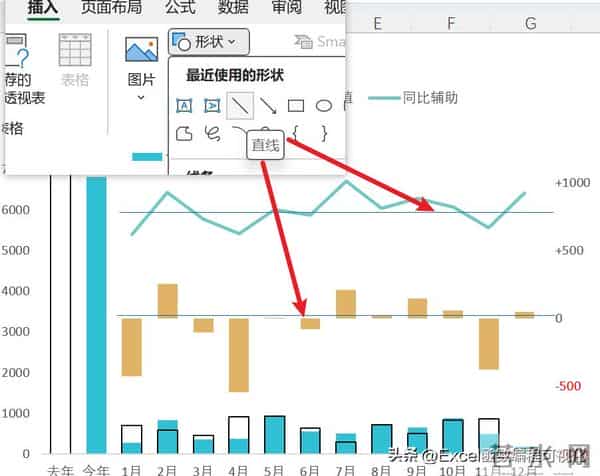
以及年度柱形的同比增幅连接线,也可以通过插入直线的方法来实现,大家自行尝试。
最后添加数字标签、调整其颜色、隐藏坐标轴、美化图表等基础操作,这里不再赘述。
动态更新的模板
如果是新手小伙伴或想节省大量的作图时间,推荐下我们的自动化傻瓜式模板表↓ 自动更新,无需调整,一键出图。
这个图表已经放入小白模板库【编号115】,只需要粘贴好数据,图表便可自动调整,WPS&Excel通用模板。

我是景歌,以上就是今天的分享,希望对你有帮助,我们下期再见~
本文标题:又到年底汇报时,这个高逼格月度&年度对比分析图拿去用
本文链接:http://www.hniuzsjy.cn/renwen/63021.html
声明:本站所有文章资源内容,如无特殊说明或标注,均为采集网络资源。如若本站内容侵犯了原著者的合法权益,可联系本站删除。